> ## Documentation Index
> Fetch the complete documentation index at: https://docs.supercycle.com/llms.txt
> Use this file to discover all available pages before exploring further.

# Item conditions

> Log the current condition of an item

In Supercycle, you can log an individual item's condition (and change it over time). These conditions are internal-facing and not displayed to the customer.

## Creating conditions

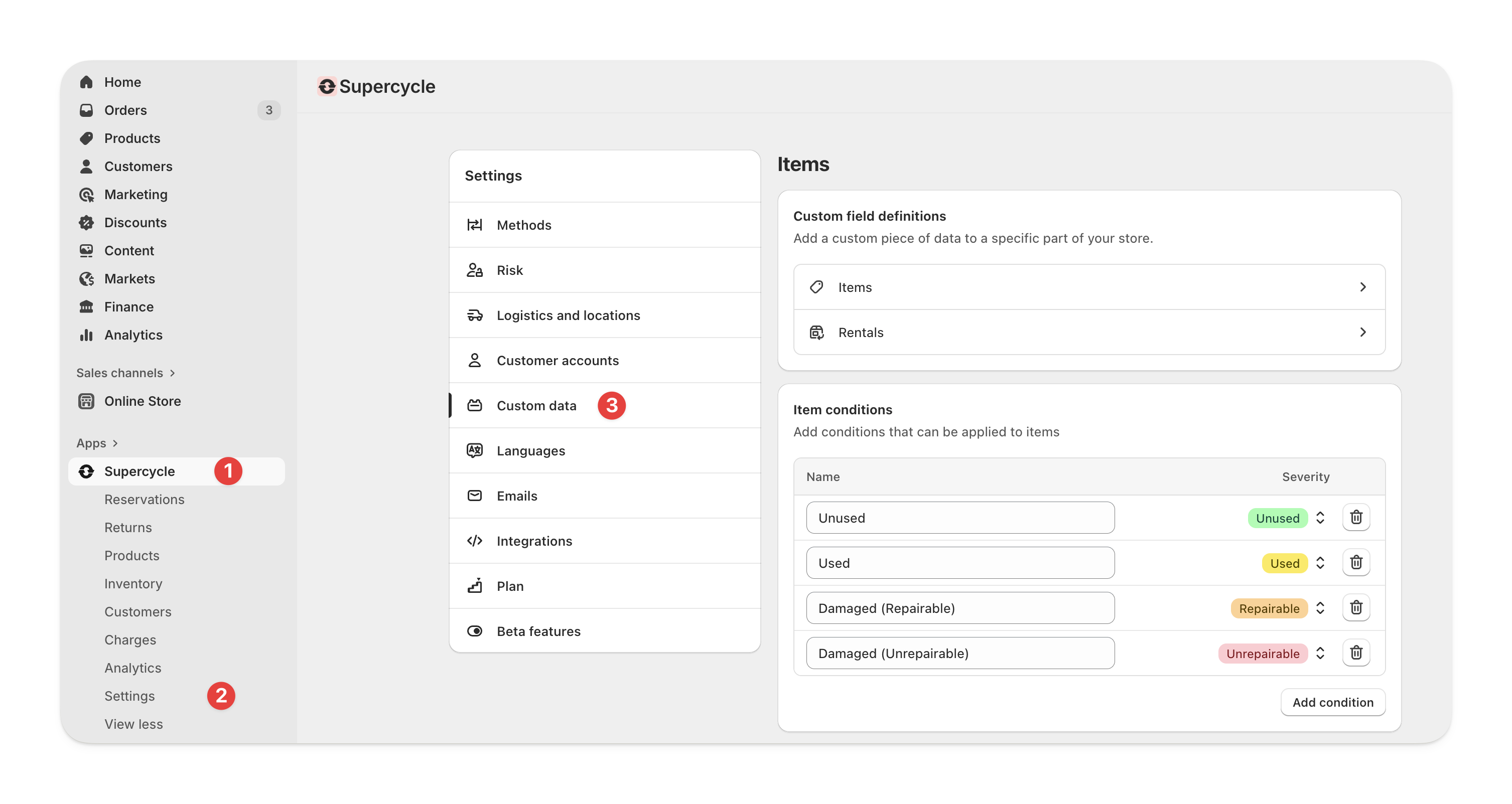
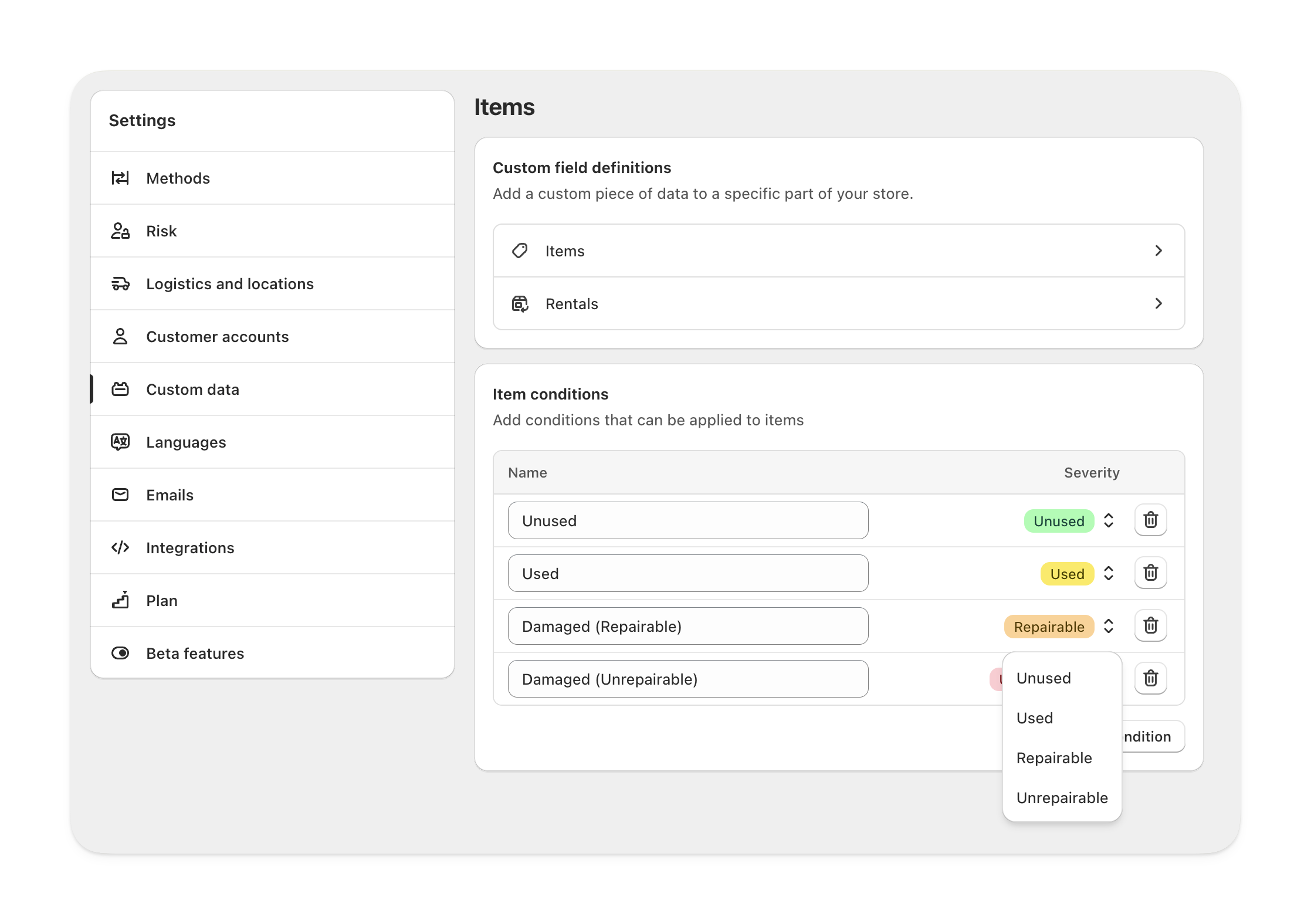
You can create as many conditions as you need, which are categorized under 4 condition severities.

<Steps>
  <Step title="Navigate to item conditions settings">
    In Shopify Admin, head to **Supercycle** > **Settings** > <Icon icon="shopify" iconType="solid" /> [**Item conditions**](https://admin.shopify.com/apps/supercycle/settings/item-conditions).
    <Frame type="glass">
      <img src="https://mintcdn.com/supercycle/FB21qCJ7pWgA4GNp/images/screenshots/supercycle-admin/settings-item-conditions.png?fit=max&auto=format&n=FB21qCJ7pWgA4GNp&q=85&s=a0c9adfe6763d607f9a19249d22e9933" width="3013" height="1603" data-path="images/screenshots/supercycle-admin/settings-item-conditions.png" />
    </Frame>
  </Step>

  <Step title="Add a condition">
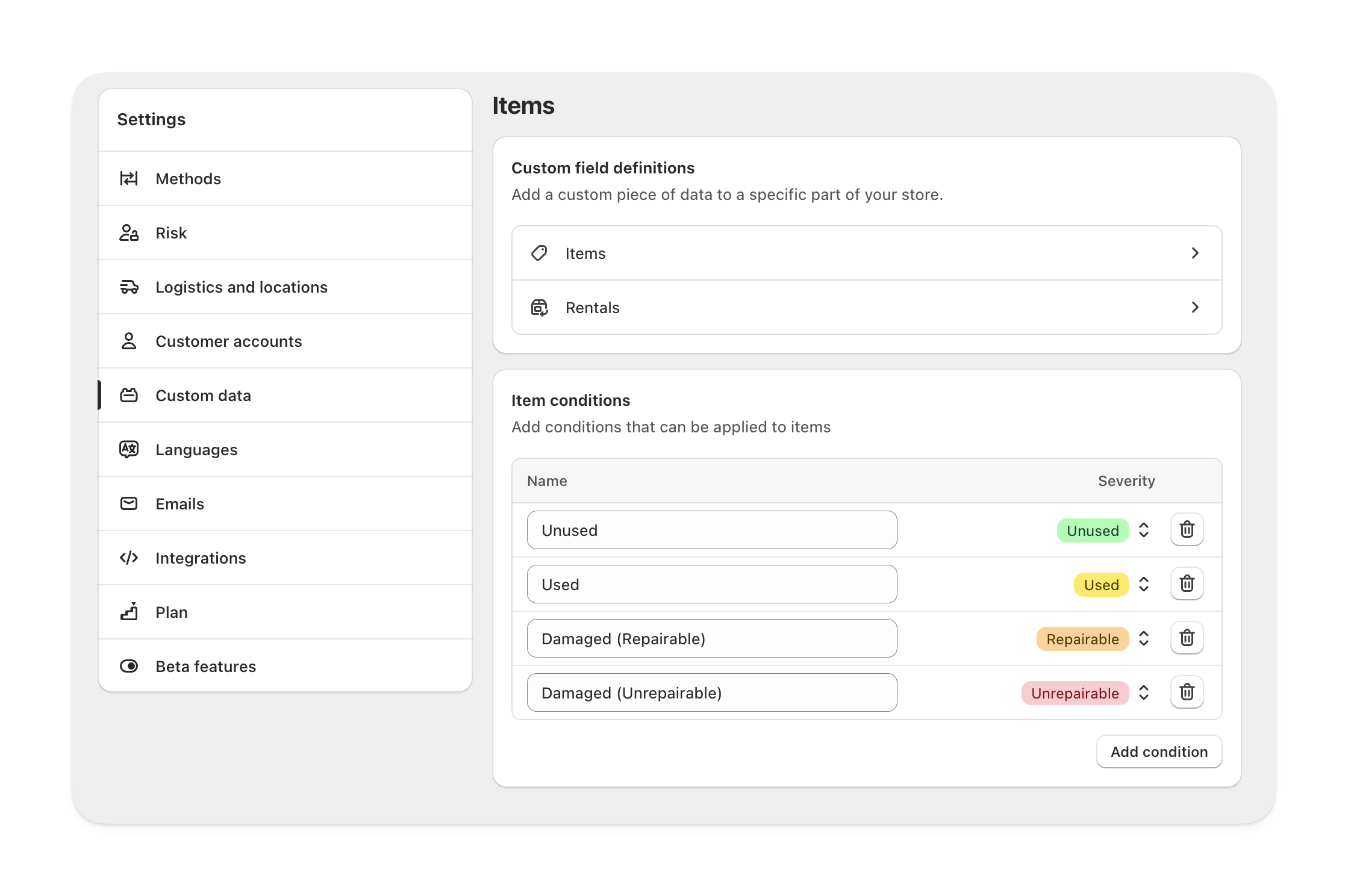
    Click **Add condition** and set its name.
    <Frame type="glass">
      <img src="https://mintcdn.com/supercycle/XbKBsdX_PulItpyX/images/screenshots/supercycle-admin/add-item-condition.png?fit=max&auto=format&n=XbKBsdX_PulItpyX&q=85&s=4f5bcf6f817e5b4685a4a0cde6ca39a3" width="2238" height="1488" data-path="images/screenshots/supercycle-admin/add-item-condition.png" />
    </Frame>
  </Step>

  <Step title="Select a condition severity">
    Condition severities are used by Supercycle to trigger customizable actions.
    <Frame type="glass">
      <img src="https://mintcdn.com/supercycle/FB21qCJ7pWgA4GNp/images/screenshots/supercycle-admin/select-condition-severity.png?fit=max&auto=format&n=FB21qCJ7pWgA4GNp&q=85&s=92a0822f55b0d9c8ac916d3b62e48a31" width="2235" height="1575" data-path="images/screenshots/supercycle-admin/select-condition-severity.png" />
    </Frame>
  </Step>
</Steps>

#### Update item condition

<AccordionGroup>
  <Accordion title="From the Item">
    Update condition from the [Item](/documentation/manage/inventory/items#condition).
  </Accordion>

  <Accordion title="In bulk, from the Inventory table">
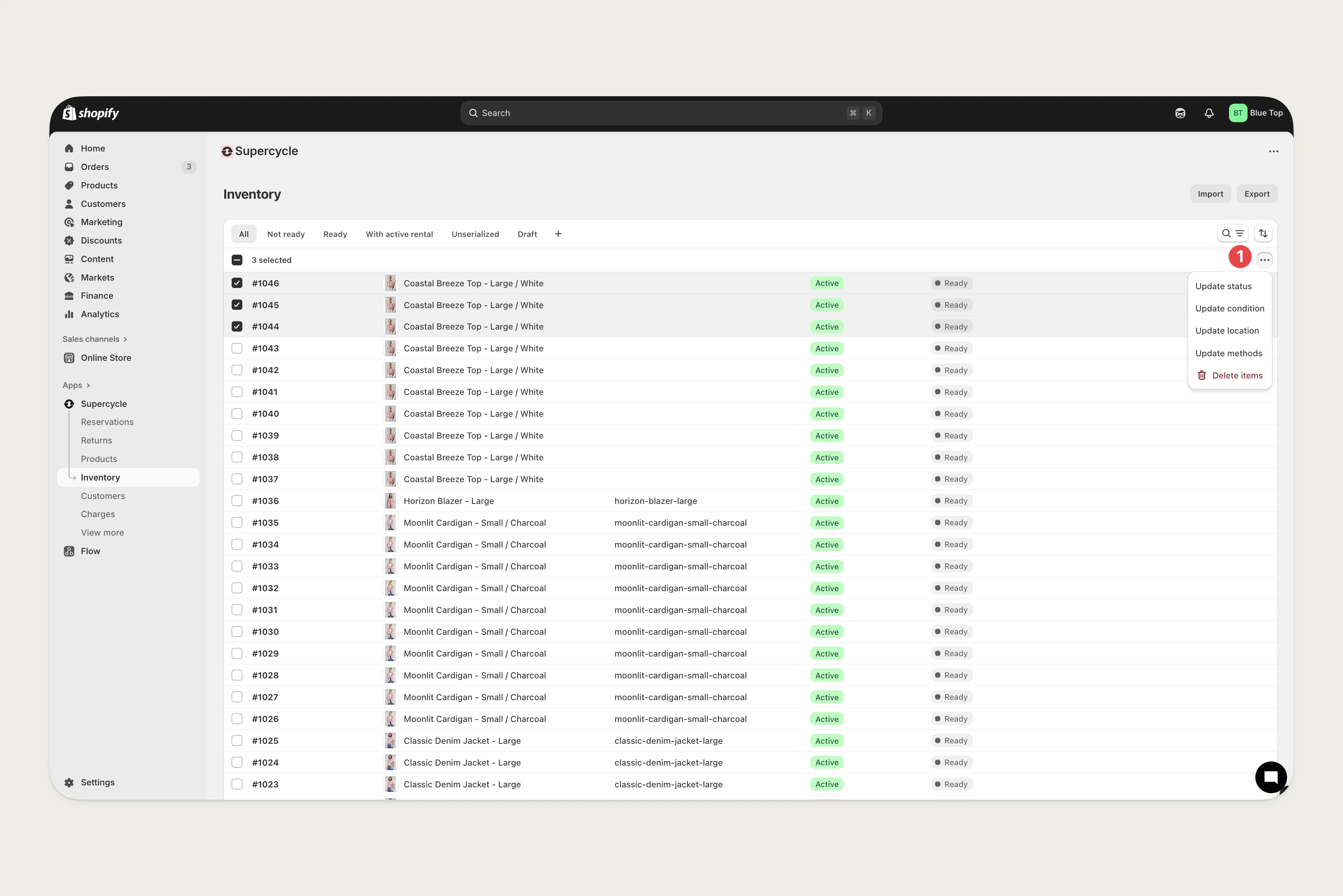
    **Update condition** action from the **Actions** <Icon icon="circle-1" iconType="solid" color="red" /> options on the <Icon icon="shopify" iconType="solid" /> [Inventory](https://admin.shopify.com/apps/supercycle/items) table.
    <Frame type="glass">
      <img src="https://mintcdn.com/supercycle/XbKBsdX_PulItpyX/images/items/items-inventory-actions.png?fit=max&auto=format&n=XbKBsdX_PulItpyX&q=85&s=d0e9a930cc9c3a0d3a79d0d01692f0f8" width="3264" height="2178" data-path="images/items/items-inventory-actions.png" />
    </Frame>
  </Accordion>

  <Accordion title="In bulk, from the Cycles table">
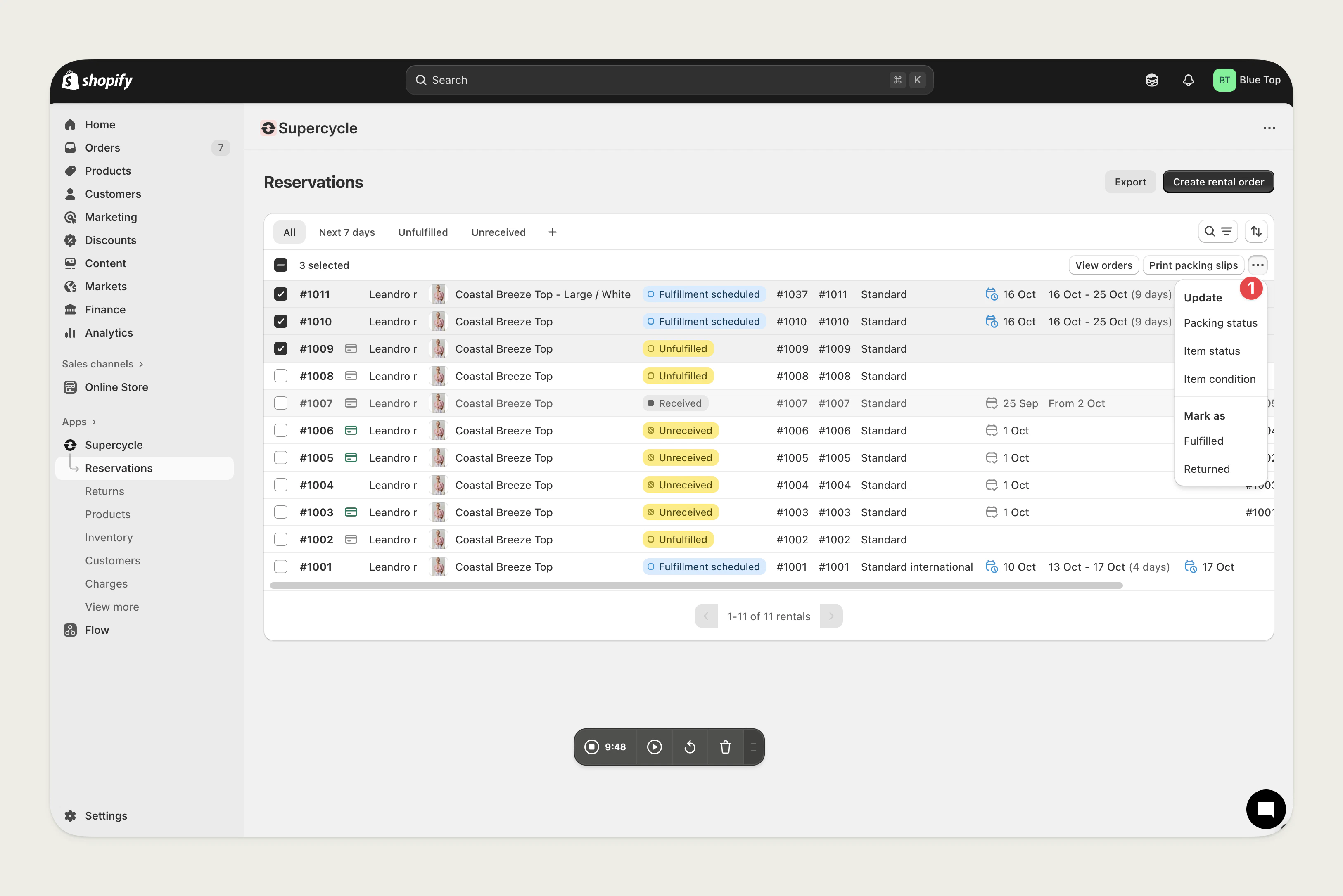
    **Update item condition** action from the **Actions** <Icon icon="circle-1" iconType="solid" color="red" /> options on the <Icon icon="shopify" iconType="solid" /> [Cycles](https://admin.shopify.com/apps/supercycle/rentals) table.
    <Frame type="glass">
      <img src="https://mintcdn.com/supercycle/XbKBsdX_PulItpyX/images/cycles/cycles-actions.png?fit=max&auto=format&n=XbKBsdX_PulItpyX&q=85&s=107f58e8e3643dbe6a4d1f7ee7e9506f" width="3252" height="2170" data-path="images/cycles/cycles-actions.png" />
    </Frame>
  </Accordion>
</AccordionGroup>
